/2020/12/26/2128607038.jpg)
KONTAN.CO.ID - Simak cara melihat Google Password Manager di akun sendiri. Google menyediakan fitur Google Password Manager yang memungkinkan pengguna menyimpan username dan password berbagai akun, seperti media sosial, email, hingga aplikasi.
Fitur ini memudahkan pengguna karena tidak perlu mengingat semua kata sandi secara manual.
Jika Anda lupa password suatu akun, Anda dapat mengeceknya kembali melalui akun Google yang digunakan untuk menyimpan data login tersebut.
Berikut panduan lengkap cara melihat password yang tersimpan di akun Google.
Baca Juga: Panduan Cara Top Up Saldo Google Play Terbaru: Ada 5 Channel Pembayaran
Apa Itu Google Password Manager?
Melansir laman Google, Google Password Manager merupakan layanan pengelola kata sandi yang terintegrasi dengan akun Google dan browser Google Chrome. Fitur ini dapat:
- Menyimpan username dan password secara aman.
- Mengisi login secara otomatis (autofill).
- Memberikan peringatan jika password lemah atau pernah bocor.
- Menyinkronkan password ke berbagai perangkat yang menggunakan akun Google yang sama.
Selama pengguna mengaktifkan sinkronisasi, seluruh password yang disimpan dapat diakses kembali kapan saja.
Baca Juga: Panduan Mematikan Fitur Google Activity yang Aktif Sinkronasi Data Pengguna
Cara Cek Password yang Tersimpan di Akun Google Lewat HP Android
Bagi pengguna Android, langkah-langkahnya cukup mudah.
- Buka menu Setelan (Settings) di ponsel.
- Pilih Google.
- Ketuk Kelola Akun Google Anda jika diperlukan.
- Masuk ke menu Keamanan (Security).
- Pilih Pengelola Sandi (Password Manager).
- Akan muncul daftar website dan aplikasi yang password-nya tersimpan.
- Pilih akun yang ingin dilihat.
- Lakukan verifikasi menggunakan sidik jari, PIN, pola, atau password perangkat.
- Ketuk ikon mata (Show Password) untuk melihat kata sandi.
Baca Juga: Cara Akses Flight Simulator Google Earth, Fitur Terbaru Mode Pilot Virtual
Cara Melihat Password Google Lewat Browser Chrome
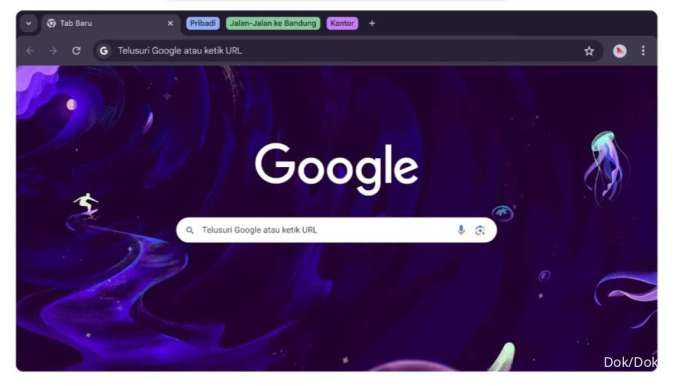
Password yang tersimpan juga dapat dilihat melalui Google Chrome di komputer maupun laptop. Langkah-langkahnya:
- Buka Google Chrome.
- Klik ikon tiga titik di pojok kanan atas.
- Pilih Settings (Setelan).
- Klik menu Password Manager atau Pengelola Sandi.
- Pilih akun yang ingin dilihat.
- Masukkan password komputer jika diminta.
- Klik ikon mata untuk menampilkan password.
Cara Cek Password Melalui Website Google Password Manager
Google juga menyediakan halaman khusus untuk mengelola seluruh password yang tersimpan.
- Buka halaman Google Password Manager melalui browser.
- Login menggunakan akun Google.
- Lakukan verifikasi identitas apabila diminta.
- Pilih akun yang ingin diperiksa.
- Klik ikon mata untuk melihat password.
Metode ini dapat digunakan di hampir semua perangkat yang memiliki browser.
Baca Juga: Muncul Notifikasi Akun WhatsApp Sedang Ditinjau, Ini Sederet Penyebabnya
Cara Mencari Password Akun Tertentu
Apabila jumlah password yang tersimpan cukup banyak, Anda dapat menggunakan fitur pencarian.
- Ketik nama website atau aplikasi pada kolom pencarian.
- Pilih akun yang sesuai.
- Lakukan verifikasi.
- Lihat password yang tersimpan.
Apa yang Harus Dilakukan Jika Password Tidak Muncul?
Jika password tidak ditemukan, kemungkinan penyebabnya antara lain:
- Password belum pernah disimpan ke akun Google.
- Sinkronisasi Chrome belum diaktifkan.
- Menggunakan akun Google yang berbeda.
- Password sudah dihapus sebelumnya.
Apabila demikian, Anda perlu menggunakan fitur Lupa Password (Forgot Password) dari layanan atau aplikasi yang bersangkutan.
Baca Juga: Lupa Email dan Nomor HP Tidak Aktif? Ini Panduan Memulihkan Akun Facebook Anda
Tips Menjaga Keamanan Password
Agar akun tetap aman, lakukan beberapa langkah berikut:
- Aktifkan verifikasi dua langkah (2FA).
- Gunakan password yang kuat dan berbeda untuk setiap akun.
- Jangan membagikan password kepada orang lain.
- Periksa keamanan password secara berkala melalui Google Password Manager.
- Keluar (logout) dari akun Google jika menggunakan perangkat umum atau bersama.
Setelah melakukan verifikasi identitas, pengguna dapat melihat kembali password yang telah disimpan untuk berbagai website dan aplikasi.
Fitur ini sangat membantu ketika lupa kata sandi, sekaligus memudahkan pengelolaan akun di berbagai perangkat.
Namun, demi menjaga keamanan data pribadi, pastikan hanya mengakses password pada perangkat yang terpercaya dan jangan pernah membagikannya kepada pihak lain.
Tonton: Bullion Indonesia Tumbuh Cepat, Tapi Kenapa Pemainnya Masih Segelintir?
Cek Berita dan Artikel yang lain di Google News